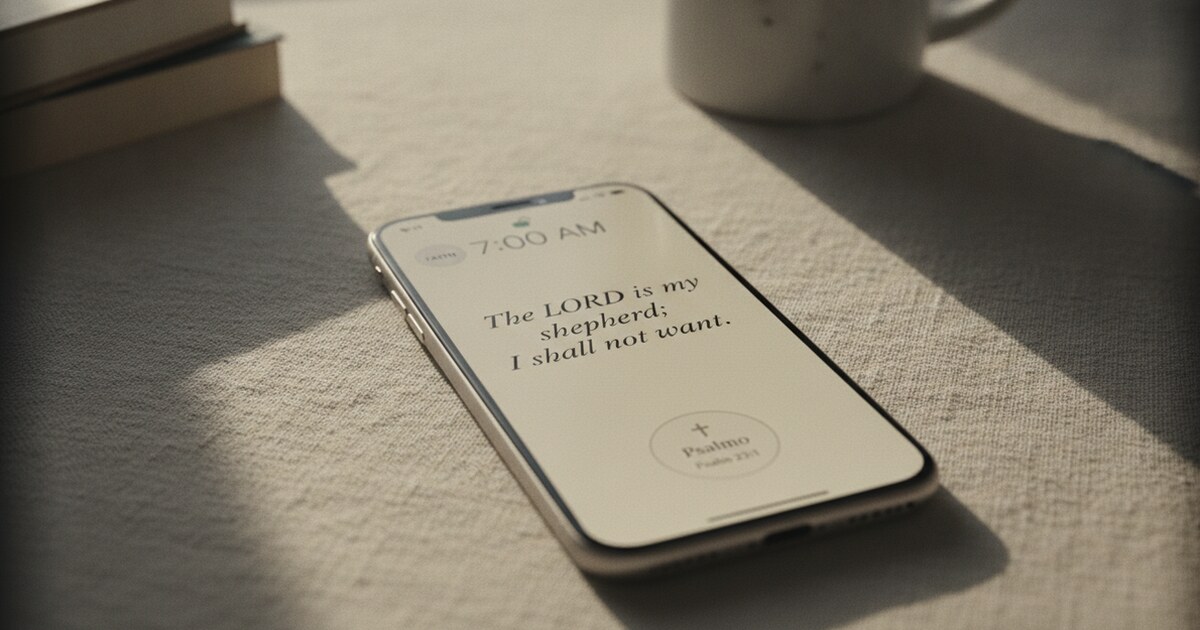
¿Quieres un versículo en cada pantalla? Psalmo es gratis.
Casi todas las guías sobre widgets bíblicos están pensadas para iPhone. Esta no. Aquí tienes el camino completo para poner el versículo del día en la pantalla de inicio de tu Android, con las pequeñas diferencias entre Pixel, Samsung y las demás marcas, y con las respuestas honestas sobre la pantalla de bloqueo. Todo en español, con la Reina-Valera 1909 incluida en la app.
Qué necesitas
- Un teléfono con Android 7.0 o superior. Prácticamente cualquier Android de los últimos años sirve.
- La app Psalmo, gratis en Google Play. No pide cuenta ni correo.
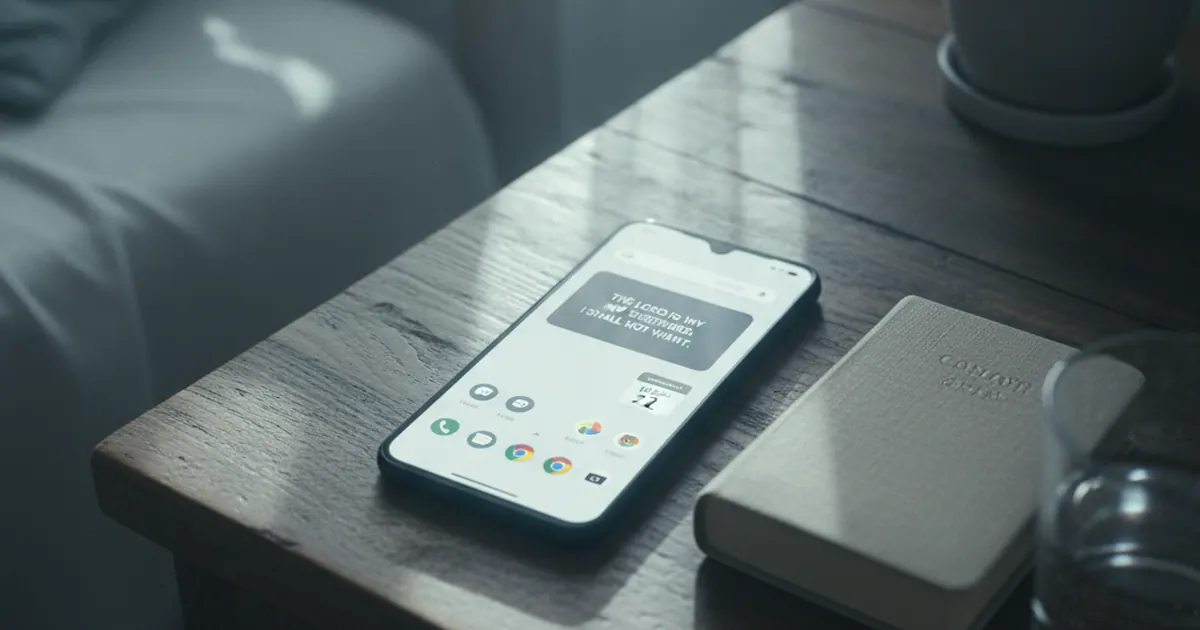
- Un espacio libre en la pantalla de inicio: el widget mediano ocupa el ancho de la pantalla y dos filas de iconos.
Cómo añadir un widget de versículo bíblico a la pantalla de inicio de Android
Las palabras cambian un poco según el fabricante. La forma es la misma: instalar la app, mantener presionada la pantalla de inicio, abrir Widgets, añadir Psalmo.
Paso 1: Instala Psalmo desde Google Play
Abre Google Play, busca Psalmo y toca Instalar. Al abrirla por primera vez, la app te pregunta qué categorías de versículos quieres. Elige unas pocas para empezar; puedes cambiarlas después.
Si quieres el versículo en español, entra en los ajustes y elige la Reina-Valera 1909. Esa opción cambia la traducción del lector, del versículo del día, del widget y del pasaje que lees si activas el bloqueo de apps.
Paso 2: Mantén presionada la pantalla de inicio
Mantén presionado cualquier espacio vacío de la pantalla de inicio durante un segundo. Aparece un menú. Toca Widgets.
Paso 3: Busca Psalmo y elige un tamaño
Desplázate hasta Psalmo o escribe el nombre en el buscador. Toca para desplegar los tres tamaños:
| Tamaño | Para qué sirve |
|---|---|
| Pequeño | Un cuadrado junto a tus apps; ideal para versículos cortos |
| Mediano | Todo el ancho de la pantalla; el que casi todos eligen |
| Grande | Un bloque alto; el centro de una página dedicada a la Escritura |
Paso 4: Arrastra el widget a un espacio libre
En Pixel y en la mayoría de los Android, mantén presionado el widget del tamaño que quieres y arrástralo a un espacio libre. En Samsung One UI, selecciona el tamaño y toca Agregar. En ambos casos puedes moverlo después manteniéndolo presionado, y los tamaños mediano y grande se pueden cambiar de tamaño con los controles que aparecen en los bordes.
Paso 5: Elige tus categorías y tu tema
Toca el widget para abrir Psalmo. Activa las categorías de versículos que quieras ver (fe, paz, fortaleza, gratitud, ansiedad, familia y más de 50 en total; seis están en el plan gratis) y elige un tema. El widget muestra el versículo del día con el tema que elegiste: Clásico, Oscuro y Minimalista son gratis; Premium da acceso a los 26 temas visuales, de Amanecer y Vitral a Pan de oro y Cielo nocturno.
Pixel y Samsung: pequeñas diferencias que conviene conocer
- Cómo se abre el menú de widgets. En Pixel: mantener presionada la pantalla de inicio y tocar Widgets. En Samsung: lo mismo, o juntar dos dedos sobre la pantalla de inicio; One UI muestra los widgets en una cuadrícula con un buscador arriba.
- Cómo se coloca. En Pixel se arrastra. En Samsung se toca Agregar y el widget aparece en la primera página con espacio.
- El buscador de widgets. En Samsung, escribir “Psalmo” te ahorra recorrer la lista. En Pixel la lista es alfabética y Psalmo queda hacia la mitad.
- Xiaomi, OPPO, OnePlus, Vivo. Mismo camino, nombres parecidos. Si el menú se llama “Widgets” o “Herramientas”, es ese.
¿Y un versículo en la pantalla de bloqueo de Android?
Aquí la respuesta honesta: el widget de Psalmo en Android es para la pantalla de inicio. Los widgets de pantalla de bloqueo de Psalmo existen en iPhone. En Android, lo que puedes hacer es activar el recordatorio diario: Psalmo te envía una notificación a la hora que elijas y, como cualquier notificación, se ve en la pantalla de bloqueo si tus ajustes lo permiten. Las opciones completas están en versículo bíblico en la pantalla de bloqueo de Android.
Si el widget no se actualiza
- Abre Psalmo una vez. El widget se actualiza al abrir la app. Es la primera prueba y casi siempre basta.
- Revisa la batería. Algunas capas (Samsung, Xiaomi, Huawei) restringen mucho las apps en segundo plano. Comprueba que Psalmo no esté restringida en los ajustes de batería del teléfono.
- Vuelve a colocar el widget. Si después de abrir la app el widget sigue en blanco, quítalo y añádelo de nuevo desde Widgets.
Cómo te ayuda Psalmo a leer la Biblia desde la pantalla de inicio de Android
Psalmo se construyó para Android desde el primer día: tres tamaños de widget, 26 temas, el versículo del día en la traducción que elijas y la Biblia completa sin conexión en 19 traducciones. Si quieres dar un paso más, el bloqueo de apps usa el permiso de Accesibilidad de Android para bloquear Instagram, TikTok o la app que elijas hasta que hayas leído un pasaje; lo explicamos en bloquea apps hasta leer la Biblia.
El widget, el versículo del día, tres temas, seis categorías, la Biblia completa, el recordatorio y el bloqueo de hasta tres apps están en el plan gratis, sin cuenta. Descarga Psalmo en Google Play y añade el widget mediano: es el que más se ve y el que más se lee.
Más detalles de la versión para Android, incluida una comparación honesta con otros widgets de Google Play, en nuestra página del widget bíblico para Android.
Preguntas frecuentes
¿Cómo pongo un versículo bíblico en la pantalla de inicio de mi Android?
Instala Psalmo desde Google Play, mantén presionado un espacio vacío de la pantalla de inicio, toca Widgets, busca Psalmo y arrastra el widget del tamaño que quieras. Toca el widget para abrir la app y elegir un tema y tus categorías de versículos.
¿Android admite widgets de versículos igual que el iPhone?
En la pantalla de inicio, sí: tres tamaños en ambos. La diferencia está en la pantalla de bloqueo: Psalmo tiene widgets de pantalla de bloqueo en iPhone; en Android su widget es solo para la pantalla de inicio.
¿Puedo poner el versículo en la pantalla de bloqueo de mi Samsung Galaxy?
El widget de Psalmo en Android es para la pantalla de inicio. En la pantalla de bloqueo puedes recibir el recordatorio diario como notificación a la hora que elijas.
¿El widget de Psalmo es gratis en Android?
Sí. El widget en los tres tamaños, el versículo del día, tres temas, seis categorías de versículos, la Biblia completa sin conexión, el recordatorio diario y el bloqueo de hasta 3 apps están en el plan gratis, sin cuenta. Premium añade los 26 temas, todas las categorías, fondos con tus fotos, el chat bíblico con IA y el bloqueo ilimitado.
¿Por qué mi widget muestra el versículo de ayer?
Abre Psalmo una vez; el widget se actualiza al abrir la app. Si tu teléfono restringe mucho las apps en segundo plano, revisa los ajustes de batería.
¿Funciona en Xiaomi, OPPO, OnePlus y Vivo?
Sí. Psalmo funciona en cualquier teléfono con Android 7.0 o superior, y todas las capas de personalización admiten widgets estándar.